Chọn máy tính đồng bộ chạy AutoCAD không đơn giản là nhìn CPU i5, i7 hay dung lượng RAM rồi quyết định. Với kỹ sư, kiến trúc sư, đơn vị thiết kế nội thất hoặc doanh nghiệp thi công, một bộ máy sai cấu hình có thể khiến file DWG mở chậm, thao tác zoom/pan bị giật, render 3D ì ạch và mất rất nhiều thời gian xử lý dự án. Bài viết này sẽ giúp bạn hiểu rõ AutoCAD cần phần cứng như thế nào, nên chọn cấu hình ra sao và dòng máy đồng bộ nào phù hợp để làm việc ổn định lâu dài.
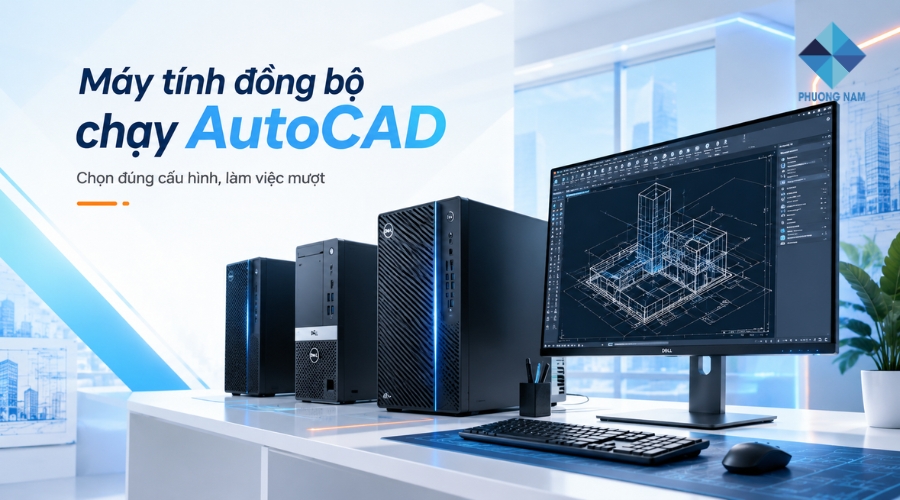
AutoCAD “ăn” linh kiện máy tính như thế nào?
Muốn chọn đúng máy tính đồng bộ cho AutoCAD, trước tiên cần hiểu phần mềm này dùng tài nguyên máy tính ra sao. Không phải cứ mua máy nhiều nhân, card thật đắt hay RAM thật lớn là CAD sẽ chạy mượt trong mọi tình huống.
CPU - xung nhịp đơn nhân là yếu tố rất quan trọng
Với AutoCAD, đặc biệt là các tác vụ vẽ 2D, chỉnh sửa bản vẽ, zoom, pan, hatch, dim hoặc làm việc trên model space, xung nhịp CPU thường quan trọng hơn số lượng nhân. Autodesk khuyến nghị CPU cho AutoCAD LT 2026 ở mức 3.0GHz trở lên, turbo 4.0GHz trở lên, đây là cơ sở quan trọng để tránh chọn nhầm CPU nhiều nhân nhưng xung thấp. Vì vậy, các dòng Core i5/i7 đời mới thường cho trải nghiệm CAD thực tế tốt hơn nhiều CPU Xeon đời cũ, nhiều nhân nhưng đơn nhân yếu.
RAM - không làm CAD nhanh hơn, nhưng thiếu RAM sẽ gây đứng máy
RAM không trực tiếp làm AutoCAD “vẽ nhanh hơn”, nhưng lại quyết định khả năng mở file lớn và chạy đa nhiệm ổn định. Với file DWG nhẹ, RAM 16GB có thể đáp ứng tốt; nhưng khi mở file quy hoạch, bản vẽ nhiều Xref, nhiều layout hoặc vừa mở AutoCAD vừa mở Chrome, Excel, PDF, phần mềm dự toán, 32GB sẽ an toàn hơn. Autodesk cũng ghi nhận các phiên bản AutoCAD mới có mức khuyến nghị RAM cao hơn, ví dụ AutoCAD 2027 khuyến nghị 32GB cho hệ thống Windows.
SSD NVMe - yếu tố ảnh hưởng trực tiếp đến tốc độ mở file
Nếu CPU quyết định tốc độ xử lý thao tác, thì SSD quyết định tốc độ mở file, lưu file, load thư viện, load Xref và khởi động phần mềm. Với người làm kỹ thuật, việc chờ mở một file DWG vài trăm MB nhiều lần mỗi ngày là sự lãng phí rất lớn. SSD SATA đã tốt hơn HDD, nhưng với máy mới, nên ưu tiên SSD NVMe vì tốc độ truy xuất nhanh hơn rõ rệt. Đặc biệt với doanh nghiệp dùng chung thư mục dự án, việc trang bị SSD NVMe 512GB hoặc 1TB giúp máy phản hồi nhanh và ổn định hơn.
Card đồ họa - cần đúng nhu cầu 2D hay 3D
Không phải ai chạy AutoCAD cũng cần card đồ họa thật mạnh. Nếu chỉ vẽ 2D, chỉnh sửa bản vẽ kỹ thuật, điện nước, mặt bằng kiến trúc cơ bản, card onboard đời mới hoặc card rời phổ thông vẫn đủ dùng. Nhưng nếu làm 3D, phối cảnh kỹ thuật, file quy hoạch lớn, nhiều viewport hoặc dùng thêm Revit, SketchUp, 3ds Max, nên chọn card đồ họa chuyên dụng như NVIDIA T-Series, RTX A-Series. Autodesk có danh sách phần cứng đồ họa được kiểm thử/certified cho AutoCAD, giúp người dùng chọn VGA ổn định hơn thay vì chỉ nhìn dung lượng VRAM.
Tóm lại, AutoCAD cần một cấu hình cân bằng, trong đó CPU xung nhịp cao, RAM đủ rộng, SSD NVMe nhanh và VGA phù hợp nhu cầu mới là yếu tố quyết định. Chọn sai một trong các linh kiện này có thể khiến máy mạnh trên giấy nhưng vẫn lag trong công việc thực tế.
Có nên dùng máy tính đồng bộ để chạy AutoCAD?
Nhiều người vẫn nghĩ máy tính đồng bộ chỉ phù hợp văn phòng, kế toán hoặc học tập cơ bản. Tuy nhiên, với AutoCAD, máy đồng bộ lại là lựa chọn rất đáng cân nhắc nếu chọn đúng dòng, đặc biệt là workstation hoặc case tower có khả năng nâng cấp.
Ưu điểm vượt trội của máy tính đồng bộ khi chạy AutoCAD
Với dân kỹ thuật, điều đáng sợ không chỉ là máy chậm mà là máy treo đúng lúc chưa kịp lưu file. Máy tính đồng bộ có lợi thế ở độ ổn định, tản nhiệt được tính toán sẵn và linh kiện tương thích tốt hơn so với nhiều bộ PC tự lắp ráp giá rẻ. Khi dùng cho văn phòng thiết kế, công ty xây dựng hoặc xưởng nội thất, máy đồng bộ giúp giảm thời gian bảo trì, dễ quản lý số lượng lớn và có cấu hình đồng nhất giữa các nhân sự. Đây là lợi thế rất thực tế với doanh nghiệp.
Nhược điểm cần lưu ý trước khi mua
Không phải máy tính đồng bộ nào cũng phù hợp để chạy AutoCAD nặng. Các dòng case nhỏ SFF hoặc Mini thường bị giới hạn nguồn, khe cắm và không gian tản nhiệt, nên khó nâng cấp VGA lớn. Một số máy văn phòng phổ thông chỉ dùng nguồn 180W - 300W, không phù hợp nếu sau này muốn lắp card đồ họa mạnh. Vì vậy, nếu xác định làm CAD 3D hoặc dùng lâu dài, không nên chỉ nhìn giá rẻ. Hãy kiểm tra kỹ dạng case, công suất nguồn, khe PCIe và khả năng nâng cấp RAM/SSD.
Lời khuyên từ Phương Namec
Nếu chỉ chạy AutoCAD 2D, bạn có thể chọn máy đồng bộ Dell OptiPlex, HP ProDesk, Lenovo ThinkCentre cấu hình Core i5 đời mới, RAM 16GB, SSD NVMe. Nhưng nếu làm 3D, file nặng, nhiều Xref hoặc dùng thêm phần mềm dựng hình, nên ưu tiên workstation đồng bộ như Dell Precision, HP Z-Series, Lenovo ThinkStation. Đây là nhóm máy được thiết kế cho công việc kỹ thuật chuyên nghiệp, có khả năng lắp VGA chuyên dụng, nguồn khỏe hơn và hệ thống tản nhiệt phù hợp hơn cho thời gian làm việc kéo dài.
Như vậy, máy tính đồng bộ hoàn toàn có thể chạy AutoCAD mượt nếu chọn đúng phân khúc. Sai lầm không nằm ở việc dùng máy bộ, mà là chọn nhầm máy văn phòng nhỏ gọn cho khối lượng công việc kỹ thuật nặng.
Tiêu chuẩn cấu hình máy tính đồng bộ chạy AutoCAD
Không có một cấu hình AutoCAD nào phù hợp cho tất cả mọi người. Một sinh viên kiến trúc, kỹ sư điện nước, nhân viên thiết kế nội thất 2D và đội triển khai bản vẽ quy hoạch 3D sẽ có nhu cầu rất khác nhau.
Vì vậy, trước khi mua, hãy tự xác định bạn dùng AutoCAD chủ yếu cho 2D hay 3D, file nhẹ hay file nặng, làm cá nhân hay vận hành cả phòng thiết kế. Bảng dưới đây giúp bạn chọn cấu hình theo nhu cầu thực tế, tránh mua thiếu gây lag hoặc mua thừa gây lãng phí.
|
Nhu cầu sử dụng
|
CPU đề xuất
|
RAM
|
Ổ cứng
|
VGA
|
Phù hợp với
|
|
AutoCAD 2D cơ bản
|
Core i5 Gen 12 trở lên
|
16GB
|
SSD NVMe 512GB
|
Intel UHD/Iris Xe hoặc NVIDIA T400
|
Bản vẽ kỹ thuật, điện nước, mặt bằng
|
|
AutoCAD 2D file lớn
|
Core i5/i7 Gen 12 trở lên
|
32GB
|
SSD NVMe 1TB
|
NVIDIA T600/T1000
|
File nhiều layout, Xref, block, hatch
|
|
AutoCAD 3D
|
Core i7/i9 Gen 12 trở lên
|
32GB trở lên
|
SSD NVMe 1TB
|
RTX A2000 hoặc cao hơn
|
Mô hình 3D, phối cảnh kỹ thuật
|
|
CAD + Revit/SketchUp/3ds Max
|
Core i7/i9 hoặc workstation CPU
|
64GB nếu cần
|
SSD NVMe 1TB - 2TB
|
RTX A2000/A4000
|
Doanh nghiệp thiết kế, kiến trúc, nội thất
|
Gợi ý 3 dòng máy tính đồng bộ chạy AutoCAD đáng mua hiện nay
Dưới đây là 3 nhóm máy đáng cân nhắc cho kỹ sư, kiến trúc sư, công ty xây dựng, xưởng nội thất hoặc doanh nghiệp cần trang bị đồng bộ cho phòng thiết kế. Tùy ngân sách, bạn có thể chọn cấu hình mới hoặc máy workstation đã qua sử dụng nhưng còn bảo hành rõ ràng.
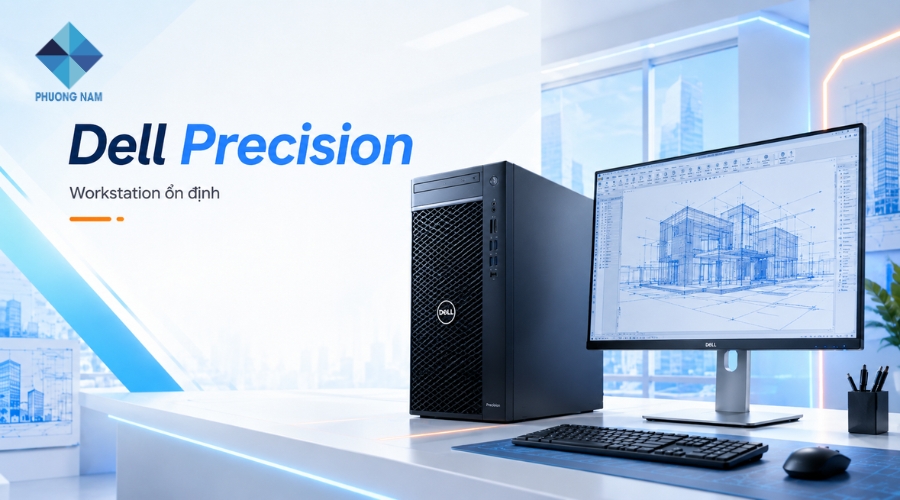
Máy tính đồng bộ Dell Precision
Dell Precision là dòng workstation đồng bộ nổi tiếng trong nhóm kỹ thuật, thiết kế và doanh nghiệp cần máy chạy bền. Các mẫu như Precision 3660 Tower có khả năng hỗ trợ nhiều dòng VGA chuyên dụng, gồm NVIDIA T400, T1000, RTX A2000, RTX A4000 và cao hơn tùy cấu hình. Với AutoCAD 2D/3D, lợi thế của Dell Precision nằm ở độ ổn định, khả năng nâng cấp tốt và thiết kế tower dễ bảo trì. Đây là lựa chọn phù hợp cho công ty muốn triển khai máy làm CAD lâu dài, ít lỗi vặt.
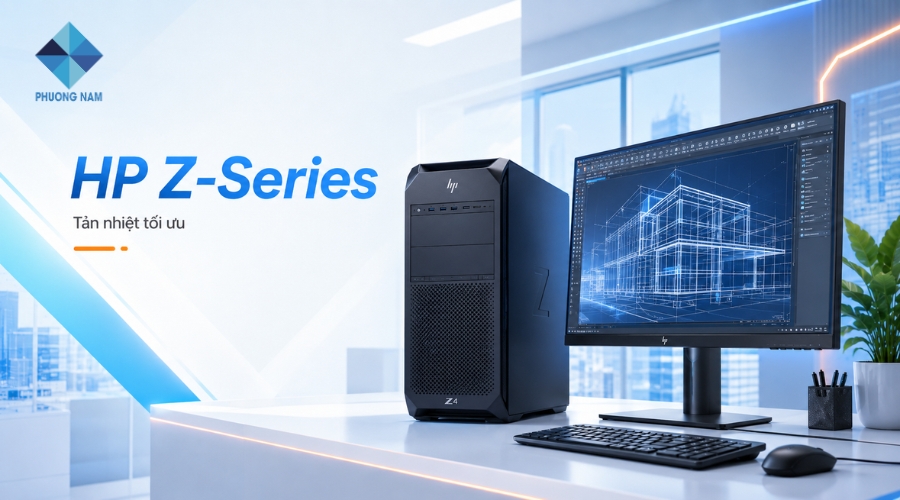
Máy tính đồng bộ HP Z-Series
HP Z-Series, đặc biệt là HP Z2 Tower, là lựa chọn tốt cho người dùng cần workstation gọn nhưng vẫn mạnh. Một số cấu hình HP Z2 Tower G9 có thể dùng CPU Core i7 thế hệ mới, RAM DDR5, SSD NVMe và VGA NVIDIA RTX A4000 tùy phiên bản. Với AutoCAD, HP Z-Series phù hợp cho văn phòng thiết kế nội thất, kiến trúc, cơ khí nhẹ hoặc nhóm kỹ thuật cần máy chạy ổn định, ít ồn và có khả năng mở rộng. Điểm mạnh là thiết kế chuyên nghiệp, độ hoàn thiện cao và phù hợp môi trường doanh nghiệp.
Xem thêm: Top máy tính đồng bộ dưới 5 triệu siêu ngon
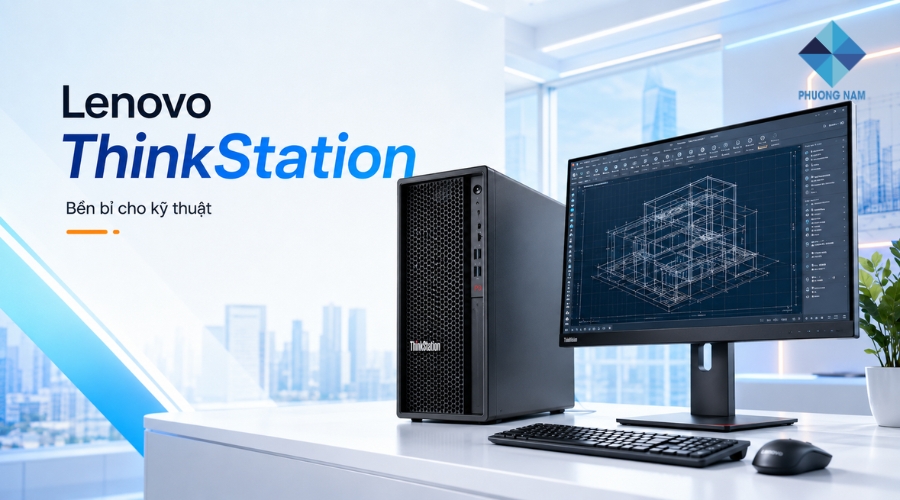
Máy tính đồng bộ Lenovo ThinkStation
Lenovo ThinkStation P-Series phù hợp với doanh nghiệp cần máy trạm thực dụng, bền và dễ quản lý. ThinkStation P3 Tower được Lenovo định vị là workstation entry-level nhưng vẫn hỗ trợ cấu hình mạnh, gồm CPU Intel Core i9 và card đồ họa chuyên dụng như NVIDIA RTX 5000 Ada hoặc hai RTX A2000 tùy cấu hình. Với AutoCAD, dòng này phù hợp cho kỹ sư công trình, phòng thiết kế triển khai bản vẽ hoặc doanh nghiệp muốn đầu tư máy đồng bộ có khả năng nâng cấp lâu dài mà không quá cồng kềnh.
Mẹo tối ưu AutoCAD trên máy tính đồng bộ để đạt hiệu suất tối đa
Ngay cả khi đã mua đúng máy, AutoCAD vẫn có thể bị lag nếu phần mềm, driver hoặc file bản vẽ chưa được tối ưu. Rất nhiều trường hợp máy cấu hình tốt nhưng thao tác vẫn giật do tắt tăng tốc phần cứng, file DWG quá nhiều layer rác hoặc ổ lưu trữ bị đầy.
Kích hoạt Hardware Acceleration
Hardware Acceleration giúp AutoCAD tận dụng sức mạnh của GPU để xử lý hiển thị đồ họa mượt hơn. Autodesk hướng dẫn có thể bật/tắt tính năng này thông qua lệnh GRAPHICSCONFIG, 3DCONFIG hoặc vào Options > System > Graphics Performance. Sau khi bật, hãy kiểm tra xem AutoCAD có nhận đúng card rời hay không, đặc biệt với máy có cả card onboard và card NVIDIA. Với bản vẽ 3D, viewport nặng hoặc màn hình độ phân giải cao, bước này có thể giúp thao tác xoay, zoom, pan ổn định hơn.
Dọn file bằng lệnh PURGE và AUDIT
Nhiều file AutoCAD bị nặng không phải vì bản vẽ phức tạp, mà do chứa quá nhiều layer rác, block thừa, linetype không dùng, hatch lỗi hoặc dữ liệu phát sinh sau nhiều lần copy từ file khác. Người dùng nên thường xuyên dùng lệnh PURGE để xóa đối tượng không cần thiết và AUDIT để kiểm tra, sửa lỗi file. Với doanh nghiệp, nên quy định thao tác dọn file trước khi bàn giao hoặc lưu trữ dự án. Điều này giúp giảm dung lượng DWG và hạn chế tình trạng treo máy khi mở file lớn.
Cấu hình Virtual Memory hợp lý
Virtual Memory hay RAM ảo không thể thay thế RAM thật, nhưng có thể giúp hệ thống ổn định hơn khi mở file quá nặng hoặc chạy nhiều phần mềm cùng lúc. Nếu máy có SSD NVMe, nên để Windows quản lý bộ nhớ ảo tự động hoặc thiết lập dung lượng hợp lý trên ổ SSD còn trống nhiều. Tuy nhiên, nếu thường xuyên phải dựa vào RAM ảo, đó là dấu hiệu máy đang thiếu RAM thật. Với AutoCAD file nặng, giải pháp bền vững vẫn là nâng RAM lên 32GB hoặc 64GB tùy nhu cầu.
Cập nhật driver VGA và kiểm tra chứng nhận phần cứng
Với card NVIDIA T-Series hoặc RTX A-Series, nên dùng driver ổn định, ưu tiên driver workstation/ISV thay vì driver game nếu máy phục vụ công việc kỹ thuật. NVIDIA cho biết GPU RTX chuyên nghiệp có chứng nhận phần mềm cho nhiều ứng dụng thiết kế, kỹ thuật, mô phỏng và dựng hình nhằm tối ưu độ ổn định trong workflow chuyên nghiệp. Ngoài ra, Autodesk cũng có danh sách phần cứng đồ họa certified cho AutoCAD để người dùng đối chiếu trước khi mua hoặc khi cần xử lý lỗi hiển thị.
Tối ưu phần mềm không thay thế được cấu hình yếu, nhưng có thể giúp máy phát huy đúng hiệu năng đã mua. Với AutoCAD, sự mượt mà đến từ cả phần cứng đúng, driver ổn định, file sạch và thói quen làm việc khoa học.
Kết luận
Đầu tư máy tính đồng bộ chạy AutoCAD không nên bắt đầu bằng câu hỏi “máy nào mạnh nhất?”, mà nên bắt đầu từ việc bạn đang vẽ 2D hay 3D, file nhẹ hay file nặng, dùng cá nhân hay cho cả phòng thiết kế. Với CAD 2D, Core i5 đời mới, RAM 16GB - 32GB, SSD NVMe là nền tảng hợp lý. Với CAD 3D, Xref nặng hoặc dùng thêm Revit, SketchUp, nên chọn workstation tower, RAM từ 32GB và VGA chuyên dụng. Một cấu hình đúng nhu cầu sẽ giúp làm việc mượt hơn, ít lỗi hơn và tiết kiệm ngân sách hơn so với việc chạy theo thông số quá đà.
Xem thêm: Máy tính đồng bộ văn phòng hãng nào tốt?
WordsCharactersReading time




 Thiết bị vệ sinh công nghiệp
Máy hút bụi công nghiệpMáy hút bụi công nghiệp Nilfisk Máy hút bụi công nghiệp Karcher Máy hút bụi công nghiệp MaxPower Máy hút bụi công nghiệp Hiclean Máy hút bụi công nghiệp Kumisai Máy hút bụi công nghiệp Clepro Máy hút bụi công nghiệp Fasa Máy hút bụi công nghiệp Palada Máy hút bụi công nghiệp Kraffer Máy hút bụi công nghiệp Supper Clean Máy hút bụi công nghiệp IPC Máy hút bụi công nghiệp Typhoon Máy hút bụi công nghiệp Ghibli Máy hút bụi công nghiệp Wirbel Máy hút bụi công nghiệp Camry Máy hút bụi công nghiệp ChaoBao Máy hút bụi công nghiệp Teklife Máy hút bụi công nghiệp DeWalt Máy hút bụi công nghiệp Stanley Máy hút bụi công nghiệp Kewin Máy hút bụi công nghiệp Anko Máy hút bụi công nghiệp Daviclean Máy hút bụi công nghiệp Nakawa Máy hút bụi công nghiệp Boss Clean Máy hút bụi công nghiệp Amtek Máy hút bụi công nghiệp CleproX Máy hút bụi công nghiệp Fujihaia Máy hút bụi công nghiệp Jetman Máy hút bụi công nghiệp Anex Máy hút bụi công nghiệp Hitachi Máy hút bụi công nghiệp LifeClean Máy hút bụi công nghiệp Lavor Máy hút bụi công nghiệp V-Jet Máy hút bụi công nghiệp Viper Máy hút bụi công nghiệp Sancos Máy hút bụi công nghiệp TopClean Máy hút bụi công nghiệp Sumika Máy hút bụi công nghiệp Yato Máy hút bụi công nghiệp EastClean Phụ kiện máy hút bụi công nghiệpMáy chà sànMáy chà sàn Nilfisk Máy chà sàn Karcher Máy chà sàn Fasa Máy chà sàn Palada Máy chà sàn Sauber Máy chà sàn Camry Máy chà sàn Ghibli Máy chà sàn IPC Máy chà sàn Kraffer Máy chà sàn Kumisai Máy chà sàn Lavor Máy chà sàn Hiclean Máy chà sàn Teklife Máy chà sàn Numatic Máy chà sàn Supper Clean Máy chà sàn Klindex Máy chà sàn Clean Maid Máy chà sàn Luxury Máy chà sàn Karva Máy chà sàn Anko Máy chà sàn AmTek Máy chà sàn Daviclean Máy chà sàn Clepro Máy chà sàn Kenper Máy chà sàn Viper Máy chà sàn Super CleanerMáy phun rửa áp lực caoMáy phun rửa áp lực cao Nilfisk Máy phun rửa áp lực cao Karcher Máy phun rửa áp lực cao Lavor Máy phun rửa áp lực cao Fasa Máy phun rửa áp lực cao IPC Máy phun rửa áp lực cao Lucky Star Phụ kiện máy phun rửa áp lực cao Máy phun rửa áp lực cao V-Jet Máy phun rửa áp lực cao Cater Máy phun rửa áp lực cao Jetman Máy phun rửa áp lực cao Projet Máy phun rửa áp lực cao Promac Máy phun rửa áp lực cao Tiger Máy phun rửa áp lực cao Lutian Máy phun rửa áp lực cao Fumak Máy phun rửa áp lực cao Palada Máy phun rửa áp lực cao Kumisai Máy phun rửa áp lực cao Klenco Máy phun rửa áp lực cao Fujihaia Máy phun rửa áp lực cao Sumika Combo thiết bị rửa xe chuyên nghiệp Máy phun rửa áp lực cao Annovi ReverberiMáy giặt thảmMáy giặt thảm Karcher Máy giặt thảm IPC Máy giặt thảm Camry Máy giặt thảm Lavor Máy giặt thảm Ghibli Máy giặt thảm HiClean Máy giặt thảm Clepro Máy giặt thảm Wirbel Máy giặt thảm Palada Máy giặt thảm Supper Clean Máy giặt thảm Numatic Máy giặt thảm Amtek Máy giặt thảm Viper Máy giặt thảm Typhoon Máy giặt thảm Kumisai
Thiết bị vệ sinh công nghiệp
Máy hút bụi công nghiệpMáy hút bụi công nghiệp Nilfisk Máy hút bụi công nghiệp Karcher Máy hút bụi công nghiệp MaxPower Máy hút bụi công nghiệp Hiclean Máy hút bụi công nghiệp Kumisai Máy hút bụi công nghiệp Clepro Máy hút bụi công nghiệp Fasa Máy hút bụi công nghiệp Palada Máy hút bụi công nghiệp Kraffer Máy hút bụi công nghiệp Supper Clean Máy hút bụi công nghiệp IPC Máy hút bụi công nghiệp Typhoon Máy hút bụi công nghiệp Ghibli Máy hút bụi công nghiệp Wirbel Máy hút bụi công nghiệp Camry Máy hút bụi công nghiệp ChaoBao Máy hút bụi công nghiệp Teklife Máy hút bụi công nghiệp DeWalt Máy hút bụi công nghiệp Stanley Máy hút bụi công nghiệp Kewin Máy hút bụi công nghiệp Anko Máy hút bụi công nghiệp Daviclean Máy hút bụi công nghiệp Nakawa Máy hút bụi công nghiệp Boss Clean Máy hút bụi công nghiệp Amtek Máy hút bụi công nghiệp CleproX Máy hút bụi công nghiệp Fujihaia Máy hút bụi công nghiệp Jetman Máy hút bụi công nghiệp Anex Máy hút bụi công nghiệp Hitachi Máy hút bụi công nghiệp LifeClean Máy hút bụi công nghiệp Lavor Máy hút bụi công nghiệp V-Jet Máy hút bụi công nghiệp Viper Máy hút bụi công nghiệp Sancos Máy hút bụi công nghiệp TopClean Máy hút bụi công nghiệp Sumika Máy hút bụi công nghiệp Yato Máy hút bụi công nghiệp EastClean Phụ kiện máy hút bụi công nghiệpMáy chà sànMáy chà sàn Nilfisk Máy chà sàn Karcher Máy chà sàn Fasa Máy chà sàn Palada Máy chà sàn Sauber Máy chà sàn Camry Máy chà sàn Ghibli Máy chà sàn IPC Máy chà sàn Kraffer Máy chà sàn Kumisai Máy chà sàn Lavor Máy chà sàn Hiclean Máy chà sàn Teklife Máy chà sàn Numatic Máy chà sàn Supper Clean Máy chà sàn Klindex Máy chà sàn Clean Maid Máy chà sàn Luxury Máy chà sàn Karva Máy chà sàn Anko Máy chà sàn AmTek Máy chà sàn Daviclean Máy chà sàn Clepro Máy chà sàn Kenper Máy chà sàn Viper Máy chà sàn Super CleanerMáy phun rửa áp lực caoMáy phun rửa áp lực cao Nilfisk Máy phun rửa áp lực cao Karcher Máy phun rửa áp lực cao Lavor Máy phun rửa áp lực cao Fasa Máy phun rửa áp lực cao IPC Máy phun rửa áp lực cao Lucky Star Phụ kiện máy phun rửa áp lực cao Máy phun rửa áp lực cao V-Jet Máy phun rửa áp lực cao Cater Máy phun rửa áp lực cao Jetman Máy phun rửa áp lực cao Projet Máy phun rửa áp lực cao Promac Máy phun rửa áp lực cao Tiger Máy phun rửa áp lực cao Lutian Máy phun rửa áp lực cao Fumak Máy phun rửa áp lực cao Palada Máy phun rửa áp lực cao Kumisai Máy phun rửa áp lực cao Klenco Máy phun rửa áp lực cao Fujihaia Máy phun rửa áp lực cao Sumika Combo thiết bị rửa xe chuyên nghiệp Máy phun rửa áp lực cao Annovi ReverberiMáy giặt thảmMáy giặt thảm Karcher Máy giặt thảm IPC Máy giặt thảm Camry Máy giặt thảm Lavor Máy giặt thảm Ghibli Máy giặt thảm HiClean Máy giặt thảm Clepro Máy giặt thảm Wirbel Máy giặt thảm Palada Máy giặt thảm Supper Clean Máy giặt thảm Numatic Máy giặt thảm Amtek Máy giặt thảm Viper Máy giặt thảm Typhoon Máy giặt thảm Kumisai Thiết bị tin học
 Thiết bị văn phòng
 Thiết bị gia dụng
 Thiết bị siêu thị, cửa hàng
 Thiết bị nhà hàng, khách sạn
 Máy công nghiệp
 Máy nông nghiệp
 Quạt công nghiệp
 Hệ thống điện nhẹ





![[Gợi ý] 5 Máy tính đồng bộ cho văn phòng nhỏ gọn](/media/news/274-m--y-t--nh------ng-b----cho-v--n-ph--ng.jpg)